
前回の記事で、私が使っているpc
HP Pavilion Desktop 595(以下PD595)のグラボ交換についてグラボを、GTX1650Superに決めた経緯などを書きました。

今回はその続きで、実際に交換した手順やそのもようをお伝えしていきます。
追記:後日メモリも16GBに増設しました。

デスクトップパソコンのグラボ交換
作業自体はグラフィックボードを差し替えるだけの簡単なものです。
私自身は初めての挑戦で結構楽しかったので、写真と共にその様子を。
準備するもの
・プラス、マイナスドライバーなど
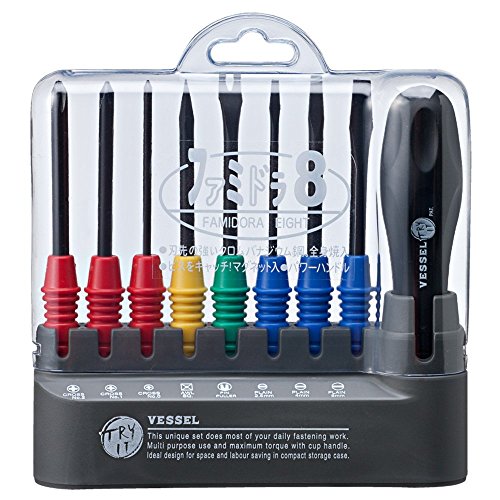

 ポチップ
・交換するパーツ
くらいです。
\もっとお得にAmazonでお買い物!/
/続けるなら年会員がお得!\
電源を切ってケーブル類を外す
まずはpcの電源を切ってから、LANやUSBなどケーブル類を外していきます。
お使いのPCによって細かい所はそれぞれ違っていたりすると思うので、参考程度に。

スッキリ。
サイドカバーを外す

ここのネジを緩めます。
このネジは完全に緩めても、カバーからは外れないので無理やり外そうとしないように…
で、したの出っ張りの隙間に手を入れてグッと引っ張ると、バコっと外れます。

外すとこんな感じ。横に寝かせています。

そして、赤丸のネジを4本外します。

光学ドライブに接続されているコネクタを外します。

中からぐっと押して、光学ドライブを抜きます。

ドライブを外したら、黒いパネルを矢印の方向にスライドさせます。
写真はスライドした後のものです。
スライドさせたら、パネルを上に起こします。

するとこうなります。
光学ドライブは必ず外してからパネルを操作してください。
でないとドライブがメキメキ…と壊れますw
スロットの解放
なんかモンハンみたい…w

装飾品のスロットを…ではなくw
背面のグラボの端子を挿すスロットを解放します。
ここの2本のネジを外し

手前に引くとパコっと外れます。
これでグラボ交換前の準備は完了です。

グラボの取り外し

いよいよグラボにアクセスしていきます。
いろいろタイプがあるようですが、なにかしらのツメのようなものでグラボが固定されているので、それを外してから垂直にグラボを抜きます。

ちょっとわかりにくいですが、これ。
このロックを外してからグラボを引き抜きます。
無理やりしちゃダメ。そんなに力はいらないと思います。

これが外したRX550。シンプル…
あとは、新しいグラボを挿して、pcを元に戻して終了です!
新しいグラボの準備
今回購入したのはMSIのGTX1650 Superです。
 ポチップ
なんか値段がおかしいことになってる…私は2万円ちょっとで買いました。
箱のまま届くのね…精密機械なんだからちゃんと梱包して欲しい…いつものAmazonの過剰梱包はどうした…w

開封。

簡単にスペックを。
Geforce GTX 1650 Super VENTUS XS OC
コア数 1280
コアクロック 1740MHz
メモリスピード 12Gbps
消費電力 100W
補助電源コネクタ 6Pin×1
サイズ 180×115×42㎜

出力端子 DisplayPort×1
HDMI 2.0×1
DL-DVI-D×1
最大同時出力画面数 3
こんなところですかね…
もう少し安い
 ポチップ
こちらもありますが、見た目でデュアルファンのこちらにしました。
\もっとお得にAmazonでお買い物!/
/続けるなら年会員がお得!\
PD595の場合は、奥行190㎜くらいまでのグラボなら何とか入りそうです。
少し余裕を見て180㎜のものに。
あとはこれを挿して終わり。

装着完了。
補助電源コネクタを挿して、あとは戻していくだけ。

この背面のパネルは、最初は一番上しか開いていませんが、二番目のところはプラモの部品を外す感じで指で押すと、パキっと外れます。
これで全部のパネルなどを元に戻して完了!
ドライバーをインストール
あとは、NVIDIAのドライバーをインストールして終了。
ちなみにグラボ交換を調べていると、前のドライバーをソフトなどを使って、きれいに削除してから、新しいドライバーを入れる。とよく説明されています。
が、私が今回参考にさせてもらった

こちらのサイトでは何か問題が起こればそういう対処をすればいい。という旨の説明があったので
RadeonからNVIDIAのグラボへの交換でしたが、Radeonのドライバーは削除せずに、NVIDIAのドライバーをインストールしました。
今のところ問題は何も起きていません。
まあ、別にRadeonのドライバーもいらないので、そのうち気が向いたら消しますが。
追記:その後容量食うしいらないか~と思って消しましたw
なので、そんなに神経質にならなくてもいいのかもしれません。
初めての交換なので、詳しくはないのであまり大きなことは言えませんがw
交換完了!
交換後…
無事に電源も入り、電力不足で電源が落ちることもなく!w
快適にMHWをプレイできています。
今のところ、交換してよかった、と感じています。
ですが、メーカー品pcのパーツ交換などは基本自分でやるのは推奨されていないので、何かあった場合、自己責任で保証も対象外になる可能性が高いですので、その辺はよくお考えの上、自己責任でお願いします。
私はまあ何とかなるだろう、でやっちゃいましたがw
これから少しずつ、GTX1650Superの性能を検証していきたいと思っています。
追記:交換から6年ほど経ちますが、特に不具合もなく元気に動いています。
電力的にも今のところ大丈夫そうです。
メモリも1スロット空いているのでそのうち増設してみたいな、と思っています。
追記:増設しました!
ではでは。
読んでくださり、ありがとうございました。
最近電子書籍の便利さにハマって、Amazonのkindleアンリミテッドに登録してみました。登録したら追加料金不要で読める本、雑誌、マンガの数が多くてびっくり。
月額980円だから、月に1冊でも何か雑誌でも読めば元が取れるのでめっちゃおすすめ!マンガいっぱい買っても家の置き場に困らないのは最高!最初の30日間は無料だよ!
\始めるなら2,3か月無料キャンペーンやってる時がおすすめ!/
でも忙しくてあんまり本を読む時間が無いから月額料金無駄になりそう…って場合はスキマ時間に本の朗読を聴くのもありかも!それならAmazonのオーディブルがいいかも!
\こっちもお試し無料!/
